Mostrando entradas con la etiqueta conversores videos. Mostrar todas las entradas

martes, 12 de junio de 2012

Any Video Editor 1.3.6 excelente editor y conversor de videos –licencia gratis

Any Video Editor es un programa muy útil que te permite editar fácilmente archivos de vídeo de varios formatos, incluyendo 3GP, AVI, WMA y OGG. La interfaz de la aplicación es clara e intuitiva. Sólo se puede utilizar el explorador de archivos para importar los medios de comunicación, ya que el "arrastrar y soltar" método no es compatible.El procesamiento por lotes está permitido. Por lo tanto, puede previsualizar clips y añadir a la línea de tiempo, cambie al modo de pantalla completa y tomar instantáneas, así como vídeos de acabado marcando el inicio y el final del marco. Además, puede agregar transiciones (shuffle, por ejemplo, cáscara, empujar, deslizarse en, rizado) y aplicar efectos de vídeo (por ejemplo, globos, binoculares, flashes, distorsionar). Además de eso, usted puede añadir una banda sonora y subtítulos, zoom dentro y fuera de la línea de tiempo, cambie al modo StoryBox, cambiar la relación de aspecto, añadir marcas de agua, cambiar el idioma de la interfaz, y mucho más. La herramienta de edición de vídeo ocupa una cantidad moderada de recursos del sistema, incluye un archivo de ayuda bien escrita, con instantáneas y, en general tiene un tiempo de respuesta muy buena (que congela temporalmente al agregar videos a la línea de tiempo).  En definitiva, cualquier editor de vídeo es un programa bastante bueno para archivos de vídeo y lo recomendamos a todos los usuarios, especialmente los principiantes.

video-editor-screenshot-1

caracteristicas

1  Crea DVD/Blu-ray estándar  para guardar sus películas.

soporte de archivos: apoya todos los populares formatos de vídeo, audio, formatos de archivo de imagen.

3 Interfaz de usuario amigable: editar videos en la línea de tiempo única y paneles StoryBox.

4 simple arrastrar y soltar los archivos de vídeo sobre una línea de tiempo gráfica.

5 transiciones y efectos innovadores de vídeo impresionantes.

6 eficiente para editar vídeo, de superposición de vídeo, mezcla de audio, subtítulos y marcas de agua.

7 Haga MP4 de alta calidad, MPG, MKV, M2TS, WMV, ASF o vídeos FLV.

8 Convierte tus vídeos a diferentes dispositivos multimedia como iPod, iPhone, iPad, PSP.

9 Todas las ediciones se pueden previsualizar en tiempo real


como obtener la licencia

Visita esta pagina y rellena los campos

http://www.anvsoft.com/magzine_giveaway_cz.php

Image 000


Recibiras un correo con tu clave de licencia

Para descargar el programa y mas info visita esta pagina

http://www.any-video-editor.com/

O directamente desde aqui

http://www.any-video-editor.com/any-video-editor.exe

Saludos NP

sábado, 18 de febrero de 2012

WinX HD Video Converter Deluxe “convierta videos facilmente con esta excelente herramienta”licencia gratis

WinX HD Video Converter Deluxe es un todo-en-uno, ya que nos permite convertir vídeos HD, grabar DVD y descargar videos de Youtube. Viene repleto de 160 codecs de vídeo y 50 códecs de audio, el software no necesita la ayuda de cualquier codec de terceros para ejecutar la conversión de vídeo.

Es compatible con los formatos de vídeo y audio más conocidos, entre ellos: MKV, M2TS, MTS, AVCHD, H.264/MPEG-4 AVC, vídeos HD  de YouTube, AVI, MPEG, MP4, WMV, MOV, FLV, RM , RMVB, WebM, Google TV, etc.

hvcd-box-pic

Este programa ofrece una interfaz totalmente amigable para novatos que se puede utilizar la configuración predeterminada para convertir el vídeo con sólo unos clics. Los usuarios avanzados también pueden personalizar los videos de salida, ajustando los parámetros relacionados.
Apoyo multi-CPU y Hyper Threading, de WinX HD Video Converter Deluxe ofrece hasta 5 veces – 15x de velocidad video en tiempo real de conversión.

Funciones principales:
- Soporte multi-pista de vídeo HD. El convertidor de vídeo en primer lugar que soporta la conversión de varias pistas de vídeo HD, como BDAV, M2TS, MKV y AVCHD. Usted puede elegir libremente el idioma pista de audio y pista de vídeo.
- Convertir video HD y SD. Incorporado en 160 códecs de vídeo y 50 códecs de audio, de WinX HD Video Converter Deluxe puede convertir entre todos los formatos de vídeo populares sin la asistencia de los códecs de terceros.
- Soporte Blu-ray, M2TS, BDAV. Apoyo BDAV, TrueHD, M2TS, MPEG-TS A / V, una característica sin duda útil para hacer una copia digital de una copia de seguridad de vídeo Blu-ray.
- Multi-Core y Hyper-Threading. Al apoyar la CPU multi-core, y con el interior la tecnología Hyper-Threading, que ofrece hasta 5 veces en tiempo real a 15 veces la velocidad que convierte.
- Soporte para vídeo HD videocámara. Hacer una manera fácil de convertir tus vídeos en HD-Videocámara a los formatos de vídeo más populares, por lo que se puede grabar en DVD y editar el video en Windows Media Center.
- Hacer vídeos sitio web. Le ayuda a convertir vídeo al formato que pueda ser apoyada por YouTube, Myspace Video, Metacafe, o blog.
- Fácil de usar con profesionales Marco y perfiles optimizados. Tienen numerosos perfiles predisposición para satisfacer todas sus necesidades. Y la configuración de todo parámetro ajustable le permiten hacer su propio perfil.
- Extraer audio e imágenes de vídeo. Extraer pistas de audio y guardar como archivo de música MP3. Extracto de un solo marco como JPEG o BMP. Puede hacer que su experiencia de conversión de vídeo se divierten mucho más.
- Reparar automáticamente datos incorrectos de vídeo. Si el jugador no puede jugar bien algunos videos, o si usted tiene algunos archivos de vídeo corruptos, que se auto reparar estos datos incorrectos, tales como la relación de aspecto de vídeo, y también se puede configurar manualmente.
- Soporte Ambos reproductor portátil y reproductor de la consola. Como IPAD, iPod, iPhone, Apple TV, PS3, PSP, caja X, Zune, PDA, Blackberry, Nokia, Android, el Zen, etc, con las etiquetas de ajuste automático en el vídeo, puede comprobar fácilmente el vídeo original nombre y el nombre de los artistas en el iPhone, IPAD, o el iPod.

screenshot

como obtener la licencia

DESCARGATE ESTE ARCHIVO

http://www.winxdvd.com/download/winx-hd-converter-deluxe.exe

Y COLOCALE ESTA CLAVE

AF-EOEQJEVT-RYCFLG

Debes instalarlo antes del 20 de feb.

Saludos NP

Vídeo Urex Converter Platinum “excelente herramienta para la conversion de videos”licencia gratis

Vídeo Urex Converter Platinum ofrece una solución de vídeo potente y profesional de conversión que puede convertir casi todos los formatos populares de video en su PC para varios formatos como AVI, MP4, DivX, MPEG, H264, WMV, MKV, MOV, VOB, ASF, DV, 3GP, formato HD, como HD VOB, MKV HD, HD TS, HD AVI, MPEG HD, HD MP4, ASF HD, WMV HD, MOV HD y audio MP3, WMA, WAV … Asimismo, se le hará disfrutar de la película en su iPod PSP, PS3, iPhone, Apple TV, Xbox, teléfonos de Google, iPad, iPad2 y otros dispositivos digitales multimedia con facilidad.

  • 1. Soporta todos los formatos populares de vídeo y audio, incluso videos de alta definición, como AVI, TS, H.264/AVC, MKV;
  • 2. Convertir a formatos populares como AVI, MPEG, WMV, MP4, DivX, MOV y FLV;
  • 3. Soporta casi todos los dispositivos multimedia, como PS3, iPhone, iPod, iPad/iPad2, Apple TV, Xbox, Wii, teléfonos de Google;
  • 4. Soporte NVIDIA CUDA y la tecnología ATI Stream;
  • 5. Editar, dividir y fusionar vídeo durante la conversión.

converter_homepage_box

Convierte cualquier formato de vídeo

Apoyo vídeos de alta definición como HD VOB, MKV HD, TS, AVI HD, MPEG HD, HD MP4, ASF HD, WMV HD, MOV HD y videos generales y audios como AVI, MP4, DivX, MPEG, H264, WMV, MKV , MOV, VOB, 3GP y MP3.

convertir a varios formatos de video

Convertir a diferentes formatos de vídeo

Este convertidor de vídeo de gran alcance le permite convertir cualquier formato de vídeo a AVI, VOB, AVI MTS/M2TS, MPEG, AVCHD y MP4, sólo para nombrar unos pocos.

optimizar los ajustes de

Optimizar la configuración de todos los reproductores multimedia

Esta versión de platino de convertidor de vídeo compatible con iPad, iPod Touch, iPod 3, el iPod Nano de 5, Zune, iPhone, iPhone 3G, OS 3.1, iPhone 4 (4G), Apple TV, PSP, PS3, Xbox 360, Archos, Sandisk, Motorola Droid / Cliq, Google Nexus One, iRiver, Creative Zen, PMP, reproductor MP4/MP3, Smart Phone, Pocket PC, PDA, etc   Conversión de vídeo de alta definición con facilidad y  calidad Con este convertidor de vídeo sorprendente, que convenientemente se puede convertir todos los HD (alta definición) de vídeos, como el MKV, AVCHD (M2TS, MTS), TOD, MOD para iPhone / iPad, MOV, AVI, MP4, MPEG, VOB, etc sin ningún tipo de asistencia de los códecs de terceros                                                                                 Soporte multi-core y NVIDIA ® CUDATM

Urex Video Converter se distribuyen las tareas en múltiples núcleos de forma automática para obtener alta velocidad de conversión de vídeo. NVIDIA ® CUDATM apoyo, Video Converter Platinum Urex ofrece un proceso de super video de conversion rapida

como obtener la licencia

Visita esta pag de promocion donde tienes el enlace de descarga y numero de licencia

Image 000

http://www.urexsoft.com/giveaway/

La promocion es hasta el 29/2

Saludos NP

martes, 14 de febrero de 2012

Los mejores programas gratis para la creacion de tus DVDS

A la hora de utilizar programas para la edicion de DVDS nos encontramos con algunos problemas ,dificultad para el manejo o los costos de algunos  programas pagos.

Trataremos de dar opciones Gratis como alternativa a esos programas.

DVD Author Plus

Seria una de las primeras alternativas,para mi gusto,que tendria en cuenta ya que aparte de cumplir facilmente la edicion de video,cuenta con otras funciones que van desde la grabacion de cds y dvds,grabacion de imagenes iso etc

ComboPackshot

Hacer DVDs y CDs de datos es fácil. Sólo tienes que seleccionar los archivos y carpetas que desea en el disco y grabar! No es necesario ser un experto. El programa trabaja automáticamente con cualquier unidad de DVD o CD, y cualquier tipo de disco. DVD Author Plus es una aplicación profesional que permite a los usuarios almacenar sus datos en discos DVD. Copia de discos es igual de fácil, incluso si usted sólo tiene una unidad. Inserte el disco, haga clic en "Copiar", y siga las instrucciones para hacer un duplicado exacto. Es así de simple!Copia de seguridad de tus CDs y DVDs de datos fácil y rápidamente.Utilice DVD Author Plus para crear estándares de la industria de archivos de imagen ISO. Puede crear una imagen ya sea de una ya existente de CD / DVD, o de una colección de archivos. Los archivos de imágenes se pueden grabar en disco para crear una copia perfecta del disco original en cualquier momento. DVD Author Plus también puede grabar archivos de imagen ISO que se descargan.

caracteristicas

CREA DVDS DE VIDEO
  • Crear discos DVD de vídeo que reproduce instantáneamente
  • Lee y convierte formatos de vídeo más comunes en DVD
  • Crea PAL (Europa) y NTSC (América del Norte)
  • Soporta 4:3 (estándar) y 16:9 (pantalla ancha) la relación de aspecto
  • Seleccion de la calidad de vídeo y formatos de codificación de audio

No es necesario ser un experto para crear películas domésticas para ver en el televisor.  DVD Author Plus escribe discos DVD de vídeo compatibles con reproductor de DVD más estándar y también reproducir en cualquier PC con Windows.

GRABACION DE  Discos de datos
  • Grabar audio, video, o cualquier otro tipo de archivo en discos de datos
  • Duplicar CD / DVD
  • Crear discos multi-sesión para añadir nuevos datos a la ya existente
  • Copiar y borrar discos al instante

dap-explorer

IMAGEN ISO
  • Copia de seguridad de cualquier CD / DVD archivo de imagen ISO
  • Crear CDs y DVDs de los actuales archivos de imagen ISO
  • Importar sesiones ISO y editar la estructura de archivos existentes en un disco
Cómo hacer imágenes ISO

Para hacer una imagen ISO de un disco DVD, es necesario insertar el disco en su reproductor de DVD.  Clic Archivo >> Hacer de la imagen .
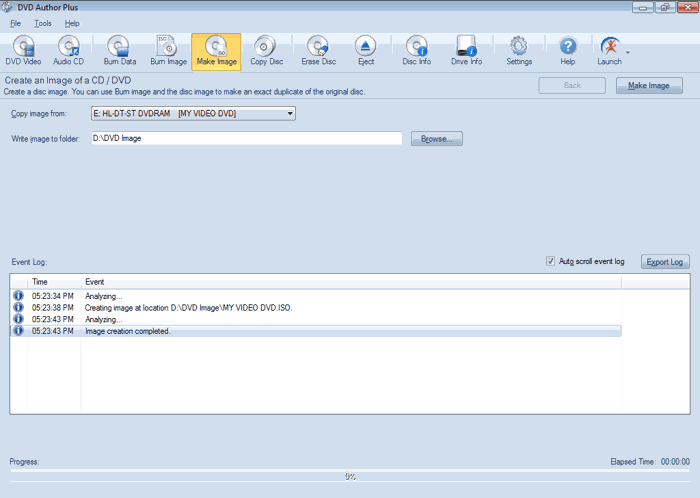
Seleccione la unidad que contiene el disco de la Copia de la imagen para crear la imagen ISO.  Elija la carpeta de destino para guardar la imagen ISO y haga clic en Hacer de la imagen.  Si bien la elección de una carpeta de destino, asegúrese de que tiene suficiente espacio disponible en el disco duro para guardar los archivos de imagen ISO.  Para los archivos de CD, las imágenes ISO puede ser de hasta 700 MB y los archivos de DVD, que pueden ir desde 4G B 6 GB, dependiendo de la norma.  Su imagen se guarda con la extensión ".  Iso" en la carpeta de destino.  Ahora usted tiene una copia de seguridad de tu colección de DVD.  

Cómo grabar imágenes ISO

Cada vez que usted necesita para restaurar una de tus DVD en tu colección, encontrar la imagen ISO en tu PC.  La imagen se puede utilizar para hacer una copia exacta del DVD original.  Para ello será necesario grabar la imagen en un disco DVD en blanco con grabadora de DVD de su PC.

Para grabar imágenes ISO en un disco, haga clic en Archivo >> Grabar Imagen .
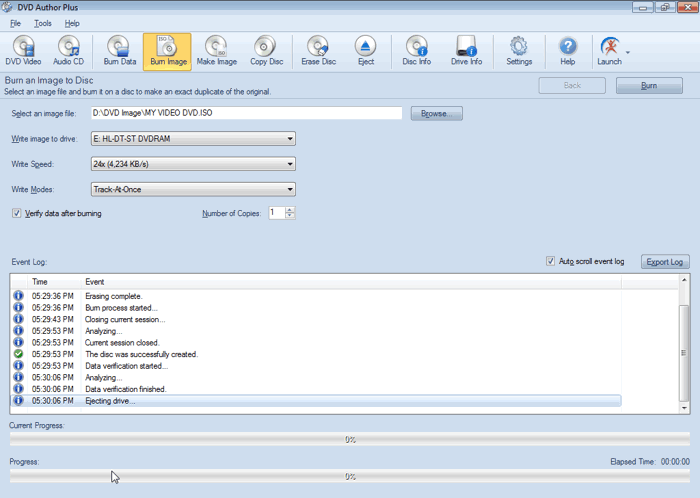
Seleccione el archivo ISO desde el PC y seleccione una unidad para escribir el archivo de imagen. 

compatibilidad con distintas escrituras de discos

  • Compatible con CD-R, CD-RW, DVD-R, DVD + R, DVD-RW, DVD + RW, DVD-RAM
  • Soporte para formato DVD-R de doble capa y DVD + R de doble capa
  • Uso interno y externo de CD / DVD
  • Grabar discos en el fondo, sin dejar de trabajar con otros programas
  • Verificar los datos de forma automática después de la quema


  1. sistemas operativos Windows 2K / XP / 2003 / Vista / 7
  2. tamaño 15 mb

    Procesador de 500 MHz
    · Al menos 256 MB de memoria RAM
    · 500 MB de espacio en el disco duro (requiere espacio adicional si trabajas con imágenes de disco)

    DESCARGALO DE ESTE LINK
    http://dl.deskshare.com/download/dap/DVDAuthorPlus.exe
    PAGINA DEL AUTOR
    http://www.deskshare.com/

    DVD Flick

    DVD Flick es una simple pero al mismo tiempo poderosa herramienta de autoría de DVD. Se puede tomar una serie de archivos de vídeo almacenados en su ordenador y convertirlos en un DVD que se reproducen en su reproductor de DVD, Media Center o Home Cinema Set. Puede añadir más pistas de audio, subtítulos personalizados, así como un menú para una navegación más fácil

    Es muy fácil de utilizar, simplemente arrastra los vídeos que deseas incluir y listo.

    Su funcionamiento es excelente y su oferta de opciones la idónea. Éstas van desde el formato al que se desea grabar el contenido (DVD, mini DVD, CD, etc.) hasta el número de pasadas.

    Guia de DVD Flick

    Esta breve guia explica como hacer tareas sencillas con DVD Flick. La más reciente actualización de esta guia se hizo en la versión 1.3.0.0 de DVD Flick.

    Creando un DVD sencillo

    Paso 1: Agregue los títulos

    Pulsar el botón Add title y elegir uno o más archivos de video que queramos agregar.
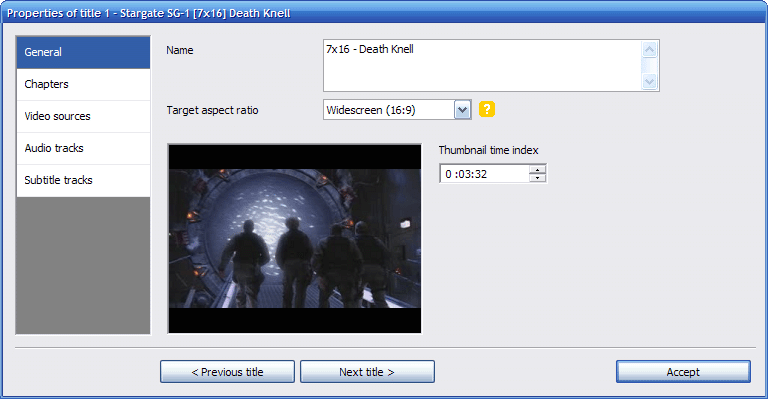
    Ventana de propiedades del título

    Paso 2: Edite los títulos

    Podemos editar un título pulsando dos veces sobre el mismo o pulsando una vez y tocando el botón Edit title. Entonces podremos declarar el total de capítulos que componen el título, ya sea ingresando un número o un intervalo de tiempo. También podremos agregarle al título: archivos de subtítulos, otras pistas de audio y otro video de origen.

    Paso 3: Configure su proyecto

    Pulse el botón superior Project settings para abrir la configuración del proyecto.
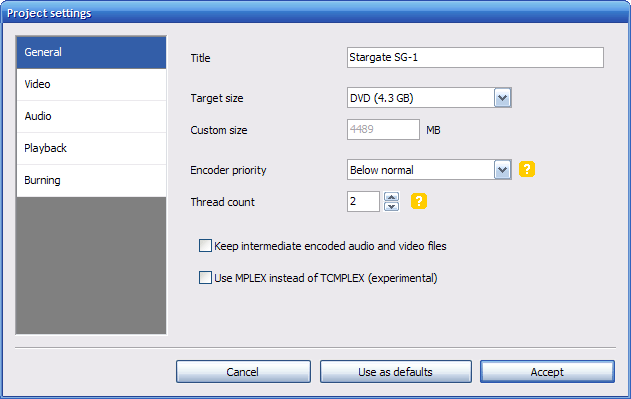
    Ventana de configuración del proyecto

    Lo único que necesitamos configurar aquí es el tamaño deseado (en inglés: Target size) bajo la solapa General, el formato deseado (en inglés: Target format), y el perfil de codificado (en inglés: Encoding profile) bajo la solapa Video.

    Para el Tamaño Deseado, elegir el tamaño del disco en donde grabaremos el proyecto. Generalmente, dejando puesto DVD-5 (4.3 Gb) será suficiente, pero si queremos usar un disco dual layer disc o cualquier otro formato habitual, también podremos seleccionarlo.

    Para el Formato Deseado, deberemos decidir que formato usará el reproductor de DVD que usaremos para ver la grabación. Para la mayoría de países en Europa, Asia, Africa y Oceania deberíamos escoger PAL, para la mayoría de países de America deberíamos elegir NTSC. Algunos reproductores de DVD entienden ambos formatos, en cuyo caso, deberíamos seleccionar el formato Mixto (en inglés: Mixed Format). Usando el formato mixto, al codificar cada título, deberá elegir el formato PAL o NTSC.

    Para el Perfil de Codificación, deberemos hacer un balance entre el tiempo que llevará codificar el DVD, y la calidad deseada. Generalmente Rápido (en inglés:Fast) ofrece una calidad de imagen aceptable, la diferencia entre Normal y Mejor (en inglés:Best) es apenas apreciable. Aunque, si planeamos hacer un DVD que dure 3 o más horas de duración, es recomendable elegir Normal o Best en vez de Fast para que no se deteriore la calidad de la imagen.

    Paso 4: Elija una carpeta de destino

    Al pie de la pantalla podemos elegir adonde dejará DVD Flick los archivos del DVD codificados, al igual que los archivos de bitácoras del proceso de codificación. Es preciso elegir una carpeta de un disco rígido rápido, que tenga suficiente espacio disponible. Abajo a la derecha en la ventana principal de DVD Flick, se indica cuanto espacio libre se necesita.No elija la ruta de su dispositivo de DVD, DVD Flick necesita primero almacenar los datos codificados en un disco rígido antes de poder grabarlos en su disco.

    Paso 5: Grabando

    DVD Flick puede grabar el proyecto directamente a su disco si terminó correctamente la codificación.
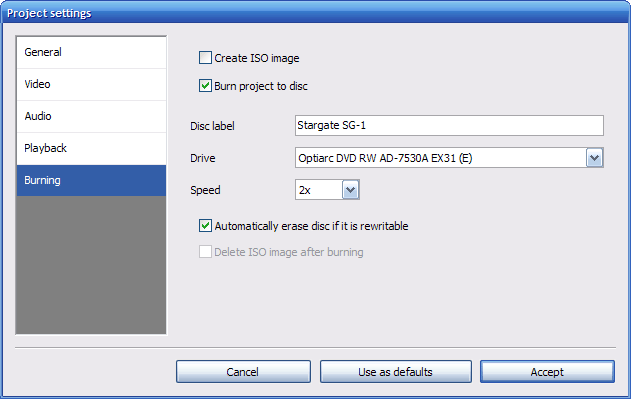
    Ventana de configuración de la grabación

    Para habilitar esto, active la opción Burn project to disc (n.t.Grabar proyecto a Disco) bajo la solapa de Configuración del Proyecto y Grabación.Puede anotar la Etiqueta de Disco (en inglés:Disc label) como se ve en la etiqueta de disco de su computadora, aunque los reproductores de DVD no lo tienen en cuenta. Asegurese de escoger el dispositivo correcto para grabar, y de poner un disco virgen antes de empezar la codificación.

    Si prefiere simplemente hacer una imagen ISO del DVD a grabar más tarde, solo debe activar la opción Crear imagen ISO , e ingrese la etiqueta del disco.

    Paso 6: Codificado

    Cuando terminamos de crear el proyecto, aseguremonos de grabarlo. Luego, toquemos el botón Crear DVD y comenzará la codificación siempre y cuando tengamos suficiente espacio libre en el disco. El tiempo que tarde la codificación estará en proporción a la velocidad de nuestra CPU, y al disco duro de la carpeta elegida para guardar los resultados obtenidos. Se recomienda que la PC trabaje durante la noche, o mientras hacemos una larga pausa para el refigerio.

    Agregando subtítulos

    Para agregarle subtítulos a un título, solo hay que editar el título: ir a la solapa Subtítulos, y usar el botón Add(n.t.Agregar) para agregar archivos con subtítulos al título. Se pueden reordenar usando los botones con flechas.
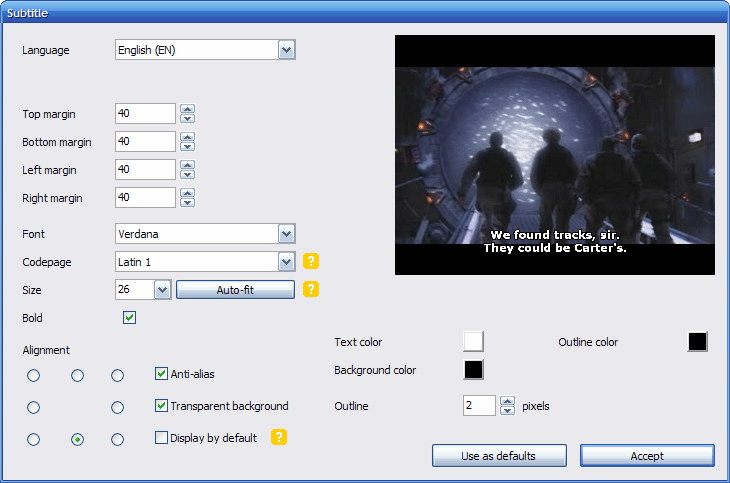
    Ventana de propiedades de subtítulos

    Para editar el idioma, tipografía, tamaño de la fuente y posición de los subtítulos seleccionarlo y tocar el botón Edit. En la ventana emergente, se pueden cambiar muchas propiedades del subtítulo. Al tocar el botón de vista previa podremos hacernos una idea mejor de como se verán los subtítulos.

    La configuración del idioma es simplemente sobre el idioma del subtítulo en cuestión. La opción del juego de caracteres (en inglés:character set) se usa para la forma en se codificarán los subtítulos, de modo que se vean los caracteres necesarios. Por ejemplo, si añadimos unos subtítulos en Chino, tendremos que elegir el juego de caracteres Chinese BIG5 o GB2312.

    El botón de reacomodamiento (en inglés: Auto-fit) ajustará el tamaño de tipografía de los subtitulos de modo que todas las líneas de subtítulos entren en la pantalla. El botón de mostrar por omisión (en inglés: display by default) se asegurará que el subtitulado actual sea el predeterminado siempre que se esté viendo el título referido. Si otros subtítulos también tuvieran activo esto, se verá solo el primero subtitulado de la lista al mostrar el título.

    Agregar pistas de audio

    Un buen ejemplo de cuando necesitamos agregar otra pista de audio, sería cuando agregamos una banda de comentarios o algo de música.
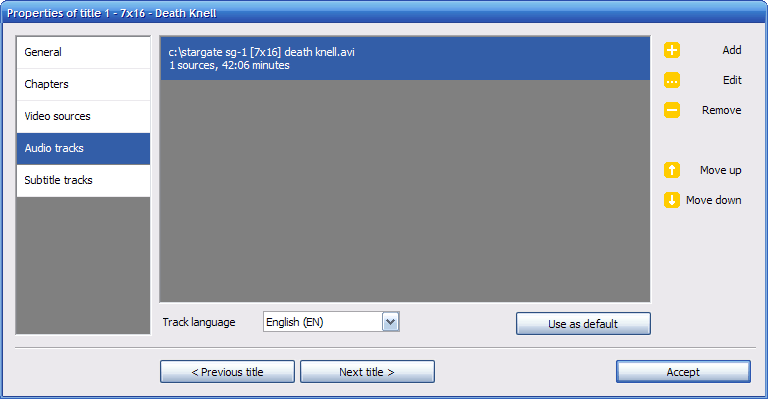
    Lista de pistas de audio

    Una vez agregado el título, lo editamos y nos dirigimos a la solapa de Pistas de Audio (en inglés:Audio tracks). Allí, podemos apretar el botón Agregar (en inglés:Add), y luego elegir el archivo de audio u otro archivos de video del que obtendremos otra pista de audio. Cuando elegimos un archivo de video o cuando elegimos un archivo con más de una pista, se nos preguntará que pista queremos agregar.

    Agregar un menú

    Cuando tenemos muchos títulos en nuestro proyecto de DVD Flick, deberíamos considerar agregarle un menú a nuestro futuro DVD para poder elegir el título que veremos de una lista con nombres y pequeñas muestras.
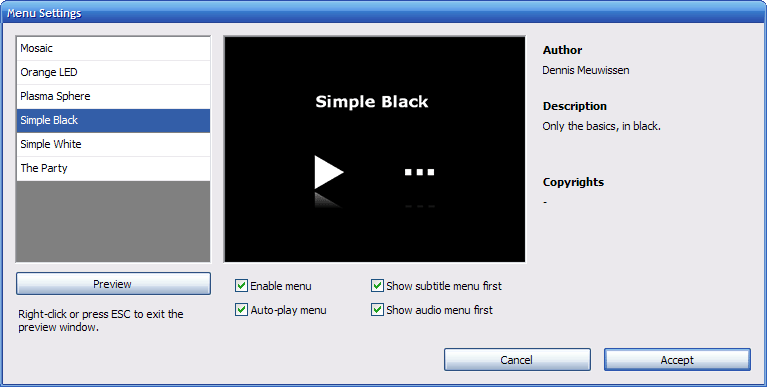
    Ventana de configuración del menú

    Para agregar un menu, tocar el botón Configuración de Menú (en inglés:Menu settings). Allí podremos elegir la plantilla que le dará la apariencia al menu, a la vez que verla en acción cuando toquemos el botón de Vista Previa (en inglés:Preview). Para salir de la Vista Previa, se puede tocar ESC o pulsar el botón derecho del mouse sobre la ventana de Vista Previa. Una vez elegida la plantilla, recordemos activar la opción Habilitar Menú (en inglés: Enable menu) para que se incluya el menú en la grabación.

    caracteristicas

    • Grabar cerca de cualquier archivo de vídeo a DVD
    • Soporte para más de 45 formatos de archivo
    • Soporte para más de 60 codecs de video
    • Soporte para más de 40 codecs de audio
    • Fácil de añadir un menú
    • Añade tus propios subtítulos
    • Interfaz fácil de usar
    • Grabar su proyecto al disco después de codificación

    La gran ventaja de este programa es que convierte los videos que tienes en tu ordenador (desde los formatos más habituales: MPG, AVI, WMV, ASF, FLV, MP4, MOV...) a DVD para que los puedas ver en cualquier reproductor DVD. Muchas veces los propios reproductores DVD ya soportan CDs con videos en formato MPG, AVI... pero no todos son compatibles, así que un programa como éste siempre es una buena opción.
    Con DVD Flick puedes crear capítulos en función del tiempo de reproducción o los clips que tengas.
    Si quieres modificar opciones técnicas el programa también te ofrece esa opción: puedes configurar aspectos como la compresión del video y del audio, o los subtítulos.

    DESCARGALO DESDE AQUI

    http://downloads.sourceforge.net/dvdflick/dvdflick_setup_1.3.0.7.exe

    PAGINA DEL AUTOR

    http://www.dvdflick.net/index.php


    DeVeDe

    DeVeDe es un programa que permite crear video DVDs y CDs, aptos para un reproductor doméstico, a partir de casi cualquier conjunto de archivos de vídeo, en cualquier formato reproducible por Mplayer. La gran ventaja sobre otras utilidades es que sólo depende deMplayer, Mencoder, FFMpeg, DVDAuthor, VCDImager yMKisofs (bueno, y de Python, PyGTK y PyGlade), por lo que sus dependencias son pequeñas.

    550px-Devede2

    Grabación de DVD

    Una vez abierto te preguntará qué tipo de archivo escoger.

    • Vídeo DVD
    • VideoCD
    • Súper VideoCD
    • CVD (China Vídeo CD)

    Escoges el que quieras, uno de los mas populares es el VCD, luego se abrirá la siguiente ventana:

    Aumentar

    Aquí colocaras:

    • Títulos: pondrás añadir según el número de títulos que tengas, un título puede contener varios vídeos.
    • Archivos: Coloca añadir se abrirá la siguiente ventana:

    Aumentar

    • Ve donde dice Archivo y selecciona tu película a convertir
    • En tasa de vídeo y tasa de audio selecciona el britate según desees
    • En Vídeo selecciona según las normas que se utilicen en tu país aunque hoy en día los reproductores caseros de dvd aceptan ambos formatos, lo mismo los televisores.
    • En opciones avanzadas utilizalas según si quieres retardo del audio, escalado de imagen, cada cuanto agregar un capitulo y el tamaño final de salida.
    • Después se muestra un espacio donde agregar el comando para mencoder reconozca subtítulos. Este se agrega de la siguiente forma:
    -sub subtitulo.srt


    Selecciona aceptar y veras la cuanto se ocupa del DVD, si te excedieras puedes modificar el bitrate del audio y el vídeo para lograr que entre en el tipo de DVD que vayas a grabar.


    Por último elige la acción a realizar:


    • Convertir los archivos MPEG: esto es útil si utilizaras luego algún otro programa para realizar el menú.


    • Crear la estructura del disco: esto crea la estructura del disco en una carpeta para poder modificarlo luego


    DeVeDe es una completísima utilidad con la que podremos crear CD y DVD de distintos tipos para poder reproducir películas en cualquier reproductor DVD de casa.


    DeVeDe nos permite crear Video DVD, Video CD, Supervideo CD, CVD e incluso discos DIVX o MPEG4, y puede trabajar con los formatos de vídeo compatibles con MPlayer.


    Su entorno es bastante amigable, aunque DeVeDe tiene muchas opciones de configuración, como la ratio de audio y vídeo y el formato de vídeo (PAL/SECAM o NTSC).


    Dentro de sus contras es que no tiene GRABADOR PROPIO


    1. Sistemas operativos Win2000/XP/2003/Vista/7 Linux


    2. tamaño 42.mb


    3. actualizado enero 2012


    DESCARGALO DESDE AQUI


    http://files.majorsilence.com/devede/downloads/317-0/devede-setup-3.17.0-build2.msi


    O DE AQUI


    http://www.rastersoft.com/descargas/devede-3.21.0.tar.bz2


    Koyote  Free Videos to DVD


    Free Videos to DVD es un software de conversión de vídeo para convertir y grabar sus videos a DVD. Convierte tus archivos en un DVD de vídeo compatible conjunto de archivos y lo graba a soporte DVD o lo guarda como un archivo de imagen ISO.


    Grandes Características principales:


    • Conversor de vídeo universal es compatible con muchos formatos populares, incluyendo: AVI, DivX, XviD, MPEG, MP4, VOB, WMV y más


    • El formato MPEG de salida puede ser configurado para: relación de aspecto, tasa de bits, NTSC o PAL


    • Estable y de alta calidad conversiones manteniendo la calidad de audio y vídeo


    • Quemaduras ISO compatibles con los DVD de datos (4,5 GB + DVD-R, DVD-RW, DVD + R, DVD + RW)


    • Records CD grabable (CDR) y Re-CD grabable (CDRW) discos (DVD y BD equivalentes)


    • Fácil de usar con una interfaz fácil de usar


    • 100% seguro de usar


    • Compatible con Windows


    Para convertir un vídeo con Free Video to DVD Converter sólo tienes que seleccionar los archivos que quieres incluir en el DVD, elegir su formato e iniciar el proceso. Así de sencillo.


    Como resultado, el programa se encarga de crear la estructura de carpetas típica de un DVD (carpeta VIDEO_TS y AUDIO_TS) y convertir los vídeos seleccionados al formato utilizado por los reproductores convencionales (MPEG-1/MPEG-2).


    22423_1


    Con Koyote Free Videos To DVD puedes crear discos DVD de vídeo utilizando cualquier vídeo desde el PC.


    El programa Koyote Free Videos To DVD es compatible con la mayoría de los formatos de vídeo.


    Koyote Free Videos To DVD es un programa para convertir vídeo: simple, estable, rápido y eficiente.


    Koyote Free Videos To DVD funciona con los sistemas operativos Windows - windows XP / windows 2000 / windows vista / windows 7 - funciona muy bien con Windows 7 y Windows Vista.


    * Para poder utilizar Koyote Free Videos To DVD es necesario un mínimo:


    Procesador: Pentium 1000 MHz|| Memoria: 512 MB de RAM|| espacio libre en disco: 500 MB||


    Soporta los formatos: avi, divx, xvid, mpeg, mp4, vob, wmv, mts, m2ts, FLV, etc;

    * Interfaz simple e intuitiva;


    * Koyote Free Videos To DVD es una aplicación fácil de usar;


    * Soporte en diferentes idiomas;


    * Actualización manual;


    * Soporte para instalación / desinstalación, etc;


    Koyote Free Videos To DVD es un programa fácil de usar e instalar, el programa Koyote Free Videos To DVDno consume muchos recursos del sistema y no ocupa mucho espacio en el disco duro.


    Koyote Free Videos To DVD tiene una simple e intuitiva interfaz desde cual cualquier persona puede utilizar el programa sin ningún problema.


    DESCARGALO DESDE AQUI


    http://www.koyotesoft.com/appli/Setup_MoviesToDVD.exe


    PAGINA DEL AUTOR


    http://www.koyotesoft.com/


    DVDStyler


    Permite no sólo la quema de archivos de vídeo en DVD que se pueden reproducir prácticamente en cualquier reproductor de DVD independiente, sino también la creación de menús de DVD de diseño individual


    blue_501_425_90


    DVDStyler Guía


    Este tutorial describe los pasos necesarios para crear un DVD con DVDStyler.


    1. Crear un nuevo proyecto


      • Seleccione 'Crear un nuevo proyecto' en el diálogo de bienvenida o haga clic en el botón de nuevo ( ).


      • Introduzca la etiqueta del disco (que sólo se mostrará en el ordenador).


      • Seleccione la capacidad del DVD: 4,7 GB (Single DVD de capa) o 8,5 GB (doble capa DVD).


      • Elegir el formato de vídeo: NTSC se recomienda para los países de América del Norte y Japón, PAL para todas las demás.


      • Después de esto haga clic en 'Aceptar'.


      • Finalmente puede introducir un título para el menú de DVD y seleccione una plantilla.


    2. Añadir clips de película


      • Haga clic en la pestaña "Explorador de archivos" en el lado izquierdo de la ventana del programa.


      • Vaya, y resaltar el directorio que contiene los clips de película. Un icono para cada clip se mostrará a la derecha del árbol de directorios.


      • Arrastre los clips de vídeo que desee (botón izquierdo del ratón, mantenga y arrastre) en el Administrador de Titleset en la parte inferior de la ventana del programa.


      • También puede agregar clips de película con diálogo de archivo ( ) o arrastrando desde cualquier gestor de archivos como Windows Explorer.


      El espacio disponible en el DVD se muestra en la línea de estado en la parte inferior de la ventana de la aplicación.


      En una sola capa DVD (4,7 GB) puede almacenar hasta 126 minutos de video en buena calidad (bitrate de vídeo ≥ 4,5 MB / s). Si ha seleccionado 'Auto', como la calidad del vídeo en el nuevo proyecto de diálogo, también es posible poner más de 126 minutos, pero la calidad de vídeo se reduce automáticamente.


    3. Diseñar un menú de DVD (opcional)


      • Haga clic en la pestaña 'Fondos' en el lado izquierdo de la ventana del programa y seleccionar un menú de DVD de la imagen de fondo, haga doble clic en una imagen en el panel de los 'Fondos'.


        También puede seleccionar su propia imagen de fondo para el menú del DVD: haga clic en la pestaña "Explorador de archivos", el directorio abierto que contiene el archivo de imagen y seleccione la imagen haciendo doble clic.


      • Agregar un título de menú: haga clic en Editor de menús, seleccione 'Add', 'Texto' y escriba el título. Con los mangos siempre, vuelva a situar el texto que desee. Fuente y el tamaño del título se puede cambiar en el texto de diálogo de propiedades, que se puede acceder haciendo doble clic en el texto.


      • Haga clic en la pestaña 'Botones' en el borde izquierdo de la ventana del programa e insertar un botón arrastrando (botón izquierdo del ratón, mantener y arrastrar) un botón en el Editor de menús.


      • Editar las propiedades del botón (acción, título, color, fuente, etc) haciendo doble clic sobre el botón en el Editor de menús y cambiar las propiedades adecuadas. Cuando termine, haga clic en 'Aceptar' para volver al Editor de menús.


    4. Guarde el proyecto


      Un DVD ha sido configurado. Haga clic en el botón Guardar ( ) para guardar el proyecto.


    5. Grabar un DVD


      • Haga clic en el botón de grabación ( ).


      • Si desea obtener una vista previa del resultado final en DVD antes de grabar, por favor seleccione 'vista previa' de la caja.


      • Inserte un disco vacío y seleccione una unidad de disco correspondiente. A continuación, haga clic en 'Start' para iniciar la grabación.


        Si ha seleccionado 'vista previa', una vista previa se inició después de la creación de DVD (pero antes de grabar).


    Características


    Captura de pantalla


    • crear y grabar DVD de vídeo con menús interactivos


    • diseñar su propio menú del DVD o seleccionar uno de la lista de plantillas listas para usar menú v1.8.0


    • crear presentaciones de diapositivas de fotos


    • agregar múltiples subtítulos y pistas de audio


    • apoyo de AVI, MOV, MP4, MPEG, OGG, WMV y otros formatos de archivo


    • soporte de MPEG-2, MPEG-4, DivX, Xvid, MP2, MP3, AC-3 y otros formatos de audio y vídeo


    • apoyo de procesador multi-core


    • usar MPEG y VOB sin recodificar, poner los archivos con audio diferente / formato de vídeo en un DVD (apoyo de titleset)


    • interfaz de usuario amigable con el apoyo de arrastrar y soltar


    • creación de un menú flexible sobre la base del vector escalable gráfico


    • importación de archivo de imagen para el fondo


    • colocar botones, texto, imágenes y otros objetos gráficos en cualquier lugar de la pantalla de menú


    • cambiar la fuente / de color y otros parámetros de los botones y objetos gráficos


    • escalar cualquier botón u objeto gráfico


    • copiar cualquier objeto del menú o menú completo


    • personalizar la navegación con DVD de secuencias de comandos


    Con DVDStyler podrás crear tus propios discos con tu colección de películas o tus últimas vacaciones organizadas con menús totalmente personalizados.


    DVDStyler incorpora sus propios fondos y botones, aunque permite añadir nuestros propios elementos, que enlazarán con los diferentes submenús que creemos.


    DVDStyler admite archivos de vídeo en formato MPEG, y los menús pueden ser en formato NTSC o PAL.


    Una vez tengamos listo nuestro disco personalizado, podremos guardarlo en formato ISO o grabarlo en un DVD.


    1. Sistemas operativos Win2000/NT/XP/2003/Vista/7


    2. Tamaño 10 mb


    DVDStyler, que ofrece simplicidad en su uso y excelentes resultados finales. DVDStyler permite crear DVDs de películas y vídeos añadiendo atractivos menús interactivos fácilmente gracias a un asistente.


    DESCARGALO DESDE AQUI


    http://sourceforge.net/projects/dvdstyler/files/dvdstyler/2.1/DVDStyler-2.1-win32.exe/download


    O DE AQUI


    http://sourceforge.net/projects/dvdstyler/files/


    HAY MUCHAS BUENAS ALTERNATIVAS A LAS DE PAGO TENIENDO ALGUNAS LIMITACIONES PERO QUE CUMPLEN CON LAS PRINCIPALES FUNCIONES,SIENDO LOS PROGRAMAS ANTES DESCRIPTOS LOS QUE SERIAN LAS ALTERNATIVAS MEJORES….


    Saludos NP

    viernes, 4 de noviembre de 2011

    WinX HD Video Converter Deluxe “convierte,graba dvd ,descarga videos de Youtube facilmente”licencia gratis

    WinX HD Video Converter Deluxe es un todo-en-uno, ya que nos permite convertir vídeos HD, grabar DVD y descargar videos de Youtube. Viene repleto de 160 codecs de vídeo y 50 códecs de audio, el software no necesita la ayuda de cualquier codec de terceros para ejecutar la conversión de vídeo.

    Es compatible con los formatos de vídeo y audio más conocidos, entre ellos: MKV, M2TS, MTS, AVCHD, H.264/MPEG-4 AVC, vídeos HD  de YouTube, AVI, MPEG, MP4, WMV, MOV, FLV, RM , RMVB, WebM, Google TV, etc.

    wonderfox-dvd-ripper

    hvcd-box-pic

    VISITA ESTA PAGINA http://www.winxdvd.com/specialoffer/

    EN ELLA ENCONTRARAS EL ENLACE DE DESCARGA Y EL CODIGO DE REGISTRO

    Image 001

    O DIRECTAMENTE DE ESTE LINK

    http://www.winxdvd.com/download/winx-hd-converter-deluxe.exe

    Y COLOCALE ESTA CLAVE   AF-TUTNTOZV-HQMMKP

    LA PROMOCION DURA HASTA EL 6 DE NOV. 2011 Y TENES QUE ACTIVARLO ANTES DEL 15 NOV.2011

    PARA LOS USUARIOS DE MAC VISITA ESTA PAGINA

    http://www.facebook.com/WinXDVD#!/WinXDVD?sk=app_208195102528120

    jueves, 29 de septiembre de 2011

    Tipard iPhone Ringtone Maker descarga gratis la version completa…

    Este es un creador ringtone iPhone versátil, que puede convertir casi cualquier tipo de archivos de vídeo o DVD / carpeta de archivos de tono m4r iPhone. Además, los usuarios pueden recortar la duración a medida timbre y tono de cambiar el nombre de iPhone. Después de la conversión, los usuarios pueden transferir al iPhone sin ningún tipo de pérdida

    iphone-ringtone-maker

    Este iPhone Ringtone Maker puede convertir casi todos los formatos principales de video / formatos de audio como MPEG, WMV, MP4, DivX, MOV, RM, AAC, WMA, MP3 a tono m4r iPhone, puede incluso convertir grabaciones de conciertos, álbumes de MTV, y todos los DVDs populares ringtone m4r iPhone y luego transferir tonos de llamada convierte en el iPhone con velocidad rápida.

    Para obtener la version completa visita esta pagina

    http://www.tipard.com/special/third-giveaway.html

    Descargate el archivo tenes tiempo hasta el 7 de Octubre…

    Saludos NP

    jueves, 10 de marzo de 2011

    Aneesoft convertidor de YouTube"descarga y convierte los videos de YouTube licencia gratis”

    Te permite descargar múltiples vídeos de YouTube a la vez y convertirlos.Sólo tienes que copiar la dirección URL de YouTube y te los descarga fácilmente a gran velocidad.

    • Convertir los vídeos de YouTube para dispositivos móviles, tales como iPad 2, IPAD, iPhone, IPAD, PSP .
    • Convierte videos de YouTube a MP3 , WMV, WAV, M4A, AAC, OGG, AIFF.
    • Convierte videos de YouTube a cualquier formato de vídeo comunes, tales como AVI, MPEG, WMV, MOV, VOB, ASF y más.
    • Descarga múltiples vídeos de YouTube a la vez, incluyendo videos de alta definición
    win_vcyoutube


    youtube-video-converter-download

    • Microsoft ® Windows XP (SP2 o posterior), Windows Vista, Windows 7
    • 512 MB de RAM (se recomienda 1GB o más arriba)
    • 20 MB de espacio para la instalación
    • Super VGA (1024 × 768), 32 bits o superior tarjeta gráfica
    • 2,4 GHz de Intel / AMD o superior

    como obtenerlo libre

    Visita esta pagina y descargate el archivo

    http://www.aneesoft.com/software-giveaway.html

    1. Expira el March.20th 2011,.

    2. No hay soporte técnico gratuito.

    3. No hay actualizaciones gratuitas a las futuras versiones.

    4. Estrictamente para uso personal.

    sábado, 5 de marzo de 2011

    5 Programas gratis para bajar,reproducir,convertir videos de You Tube y demas sitios sociales

    Cuando se trata de descargar videos de YouTube hay muchas opciones excelentes y gratuitas.Dentro de ellas hay dos que en mi opinion son las mejores

    MassTube v5.0.1

    MassTube es una de las soluciones más potentes, eficaces y completas del mercado  para la descarga masiva de vídeos del popular sitio YouTube.com.

    Gracias a su intuitiva y renovada interfaz gráfica, la experiencia con el programa será muy fácil y entretenida, ya que, con su virtud y función de gestor de descargas, te permite descargar masivamente los vídeos y realizar conversiones en los formatos más populares de Internet y telefonía móvil con rapidez y calidad, para que puedas disfrutar de tus vídeos favoritos en cualquier momento.

    Imagen 1

    Imagen 2

    Características y ventajas principales en la v5.0.1:

    • Interfaz gráfica con iconos y diseño mejorado para aumentar la experiencia del usuario con el programa
    • Interfaz gráfica disponible en los lenguajes inglés y español
    • Barra de herramientas movibles con sólo arrastrar y soltar
    • Gestionador de carpetas recientes para facilitar el guardado de vídeos
    • Sistema para la detección/extracción de vídeos compatible con el nuevo servidor de YouTube
    • Descarga y conversión mejorada de vídeos de YouTube en los formatos más populares de Internet y telefonía móvil: MP3, OGG, MP4 (iPod), 3GP (telefonía móvil), AVI, FLV, MPG(v1 y v2), SWF, RM (RealMedia), MOV (QuickTime), WMA y WMV
    • Soporte para descarga de videos de alta calidad (HQ) y alta definición (HD y Full HD), con resoluciones de 400×226, 640×360, 854×480, 1280x720 y 1920x1080
    • Mejorado el soporte para Windows Vista y 7
    • Mejorada la opción de primer plano de la aplicación
    • Rapidez de descargas que incluso aventaja a varios programas similares de pago.
    • Script de conversión previamente ajustado en el programa para conseguir una buena calidad de audio y vídeo.
    • Rediseñado el panel de agregar nuevas URLs e incorporados iconos a cada formato para diferenciar unos de otros
    • Renombramiento automático del archivo del vídeo con el título que aparece en YouTube o en forma personalizada por el usuario
    • Soporta todos los idiomas actuales de enlaces (URL) y caracteres del servidor de YouTube.
    • Transformado el sistema de validación de las URLs ingresadas al programa para una mayor optimización del panel y para la lista de descargas
    • Reconocimiento automático del enlace Web del vídeo en el portapapeles para importarlo al programa.
    • Opciones adicionales disponibles con sólo hacer un clic derecho sobre la lista de vídeos.
    • Personalización de la lista de descargas para que puedas editar, eliminar, reproducir, copiar al portapapeles y más los vídeos/enlaces Web utilizados por el programa.
    • Limpiar sólo las descargas ya completadas, erróneas o canceladas de la lista
    • Posibilidad de guardar todos los enlaces de la lista a un archivo de texto.
    • Lista auto-actualizable, lo que permite la inserción de nuevos enlaces Web de vídeos en cualquier momento.
    • Posibilidad de agregar vídeos en distintos formatos a la vez por si deseas convertir el mismo en otro formato.
    • Sistema avanzado para analizar la lista de descarga, lo que permite al programa saber los vídeos restantes para descargar.
    • vídeos que se están descargando
    • Opción de guardado para las imágenes en miniatura
    • Configuraciones organizadas en su propio panel
    • Activar/desactivar la detección de enlaces Web de YouTube en el portapapeles
    • Notificaciones del término de las descargas mediante un mensaje en pantalla, sonido o destello colorido en la barra de tareas
    • Monitoreo de todos los estados del vídeo (descarga, conversión, transferencia actual, transferencia restante, indicador de progreso, entre otros detalles).
    • Posibilidad de cancelar las descargas.
    • Implementación parcial para Unicode en algunas áreas del programa
    • Guardado automático de las configuraciones básicas del programa.
    • Guardado automático de la lista de descargas al cerrar el programa
    • Carga automática de la lista al iniciar la aplicación con las últimas descargas/acciones realizadas
    • Soporte multisesión de configuraciones y de la lista de de descargas del programa
    • Posibilidad de buscar otros recursos en Internet relacionados con la descarga utilizando el motor de Google
    • Actualizaciones desde el mismo programa
    • Limpiador manual o automático del caché de archivos generados y utilizados por la aplicación.
    • Posibilidad multi-lenguaje de interfaz gráfica, textos y mensajes mostrados por la aplicación.

    ¿Qué novedades hay en MassTube 5.0.1 HD Edition?

    • Arreglado: Error crítico "Error: Video no encontrado" generado el día de ayer en la versión 5.0 por nuevos cambios en el servidor de YouTube, impidiendo el correcto funcionamiento de la aplicación.
    • Arreglado: Otros pequeños errores corregidos

    MassTube 5.0 HD Edition se centra principalmente en las nuevas tendencias de video en línea, introduciendo el soporte para descargas de alta calidad (HQ) y Alta definición (HD y Full HD) desde YouTube, como también la incorporación de nuevas opciones para el usuario y mejoras visuales de la aplicación.

    • Nuevo: Soporte completo para descargas en Alta Calidad (HQ) y Alta Definición (HD y Full HD) desde YouTube.
    • Nuevo: Posibilidad de personalizar la resolución del vídeo de YouTube (400×226, 640×360, 854×480, 1280x720 y 1920x1080).
    • Nuevo: Nuevas opciones para el usuario: "Mostrar aplicación en la bandeja del sistema" y "Remover descargas erróneas y completadas al salir de la aplicación".
    • Mejorado: Optimizaciones visuales con nuevos iconos para la interfaz gráfica de usuario (GUI), mejoradas varias ventanas de la aplicación al estilo de Windows 7 y la introducción del tipo de letra "Verdana" para mensajes y textos de la aplicación.
    • Mejorado: Traducciones del idioma inglés.
    • Mejorado: Procedimientos de extracción de los videos desde YouTube.
    • Mejorado: Optimizaciones internas generales.
    • Mejorado: Otros detalles visuales y de desempeño.
    • Actualizado: Instalador de la aplicación

    DESCARGALO DESDE AQUI

    http://www.hotshare.net/en/file/358760-569076467f.html


    1. Licencia gratis
    2. actualizado marzo 2011
    3. tamaño 4.4 mb
    4. sistemas operativos Win2000/XP/Vista/7
    5. multilenguaje


    aTube Catcher

    Con aTube Catcher puedes descargar vídeos de tus portales favoritos (YouTube, Dailymotion, MySpace, Stage6 y Google) y convertirlos a otros formatos.

    Puede exportar el contenido multimedia a tu computadora o dispositivo móvil, IPAD, iPod, PSP, dispositivos GPS, reproductores MP4, teléfonos móviles, dispositivos Android, DVD, VCD, MP3, Iphone. Un montón de formatos soportados incluyendo 3GP, 3G2, AVI, XVID, MP4, MP3, MP2, WMA, WMV, GIF, FLAC, WAV, PSP, MPG, VOB, OGG, MOV, AVI. aTube Catcher también puede grabar en DVD, VCD, sus archivos sin utilizar ningún otro software de terceros. Entre otras características se ha incorporado un grabador de pantalla para capturar lo que ves en la pantalla, incluso sesiones de chat de vídeo de Windows Live Messenger, Yahoo Messenger, películas en DVD, seminarios web , reuniones en línea, etc, o simplemente crear vídeos y presentaciones de audio.

    Imagen 3

    Imagen 4

    Imagen 5

    Para descargar vídeos con aTube Catcher sólo tienes que preocuparte de pegar la dirección del vídeo en el campo correcto y seleccionar el formato que quieres utilizar. Así de sencillo

    Ademas de la descargas de videos esta herramienta cuenta con varias caracteristicas y funciones que la hacen uno de los mejores programas gratuitos de este tipo

    Modo DVD Creador

    Ahora, con aTube Catcher puede crear DVD's compatibles con cualquier reproductor de DVD. Graba tus vídeos descargados en DVD!, Sin tener que utilizar herramientas complicadas otros. Es gratis y puedes crear tantos DVD's que quieras!

    Es compatible con todos los CD / DVD / BlueRay y todo tipo de medios CD/DVD- + R y + RW CD/DVD-.

    En unos pocos pasos puedes crear tus DVD's.

    1. Seleccione su grabadora de DVD

    2. título del disco Tipo

    3. Agregue los archivos (se puede arrastrar a la caja)

    4. Clic Grabar DVD!

    Puede agregar los archivos de formato de entrada, incluyendo pero no limitado a WMV, MPG, MP4, AVI, FLV, 3GP, MOV, etc, recodifica todos los archivos en el formato estándar MPEG DVD antes de grabar la disco.

    Imagen 6


    Descargar y unir videos!

    Ahora usted puede unirse a las múltiples capítulos o partes de tu vídeo.Hay sitios (como YouTube), con las limitaciones de tiempo, los usuarios deben dividir sus videos en diferentes capítulos. Pero ahora, con aTube Catcher puede reconstruir esos videos, sólo tienes que seguir estos pasos:

    Ir a "Herramientas-> Descargar y unirse" en el menú

    Imagen 8


    En la siguiente ventana, debes pegar todos los enlaces que desea unirse. Puede pegar tantos como quieras, basta con considerar, si se pega demasiado, va a tardar más tiempo dependiendo del tamaño de cada uno. También puede pegar los enlaces a los vídeos de sitios diferentes, no es necesario pegar los enlaces de un solo sitio, usted puede hacer sus propias mezclas

    pic_download_and_join_video

    haz click en descargar

    PRINCIPALES CARACTERISTICAS

    Más estable, confiable y rápido!

    Turbo descargas hasta un 600% más rápido!

    Ahora, en sólo 2 pasos crear y grabar DVD's!

    Captura vídeos, SWF, MP3 y desde cualquier sitio web usando el modo de StreamCatcher!

    Grabar vídeo desde tu escritorio!, sí, ahora usted puede grabar en vivo, Yahoo, etc videoconferencias Messenger con unos pocos clics, incluso vídeos de sitios como Hulu, CBS, directamente desde su pantalla!

    Nuevo Video Converter modo, convertir lotes de archivos fácilmente con un solo clic a cualquier formato de salida!

    La introducción de nuevos perfiles para la codificación de video / audio en MP4, MP3, MPG, 3GP, 3G2, WMV, AVI, MOV, etc .. casi cualquier formato de entrada / salida soportados!

    Incorporado en el editor de perfil, crear, editar y compartir sus perfiles de codificación a medida con la comunidad!

    Modo DVD Creador!. Sí ahora aTube Catcher puede grabar directamente DVD's, sólo tienes que arrastrar cualquier archivo de vídeo en casi cualquier formato de entrada en la ventana, que se convertirán de forma automática y grabado en cualquier DVD + / -R/DVD + /-RW de los medios de comunicación!.Soporta todos los estándares de DVD / Grabadoras de CD!

    Disco DVD se puede reproducir en cualquier reproductor de DVD estándar en casa!

    IE Cache Media Browser, navega por el caché de Internet Explorer en busca de archivos de vídeo y SWF

    URL del monitor. Sí, el monitor ventanas del navegador Web para recuperar el enlace, incluso la barra de direcciones está oculta.

    Descargar y unir varios vídeos en uno nuevo.En el modo normal en descarga directa, son compatibles con cientos de sitios como YouTube, YouTube, DailyMotion, FaceBook, Tweetvid, etc ..

    En la versión 2 ahora se puede crear VCD y CD de audio Si tenes una cuenta de YouTube, podes acceder a tu cuenta para descargar archivos completos y originales!

    Ahora podes  combinar los videos existentes en cualquier formato!

    Nueva herramienta de búsqueda de vídeo,te ayuda a encontrar miles de vídeos en pocos segundos, los resultados aparecen en la pantalla con un bajo uso de memoria

    1. licencia gratis
    2. sistemas operativos Win95/98/98SE/Me/2000/NT/XP/2003/Vista/
    3. tamaño 12.5 mb
    4. multilenguaje
    5. actualizado marzo 2011

    DESCARGALO DESDE AQUI

    http://download.cnet.com/aTube-Catcher/3000-2071_4-10969422.html?part=dl-6292317&subj=dl&tag=button

    ¡VDownloader 3.0.7

    VDownloader es un programa para buscar vídeos en YouTube, DailyMotion, Stage6, Break y Guba simultáneamente, verlos y, si lo deseas, bajártelos a tu PC.

    Activity

    Search

    • Guardar videos en formato AVI, MKV, MP4, MPG, 3GP, VCD, SVCD, DVD, FLV o MP3 (sólo audio) y exportar tus videos a tu iPod, iPhone, PSP, Nokia o cualquier otro dispositivo móvil.
    • Conserva espacio en disco ajustando la resolución y/o la velocidad de imagen (frame rate) de tus videos descargados en un instante.
    • Busca videos en varios sitios de videos al mismo tiempo con sólo un clic. El buscador integrado agregará y clasificará los resultados automáticamente.
    • Usa el navegador integrado para buscar tus videos favoritos más rápidamente. No hay necesidad de abrir múltiples ventanas en tu navegador cuando usas VDownloader.
    • Planifica descargas de videos en horas específicas y/o cuando tu computadora está inactiva para conservar tu ancho de banda y velocidad de procesador cuando más lo necesitas.
    • Utiliza el proxy integrado para acceder a tus videos incluso si éstos están bloqueados en tu país.
    • Copia y pega listas de URLs para descargar y convertir múltiples videos al mismo tiempo.
    • Comparte tus videos favoritos o parte de ellos publicándoles en las redes sociales más importantes.


    El multibuscador integrado de VDownloader es lo que realmente marca la diferencia entre él y sus congéneres. Es muy práctico ya que buscas a la vez en todas las páginas, con lo que tienes más posibilidades de encontrar el vídeo deseado.

    Otro de los puntos fuertes de VDownloader es la gran cantidad de formatos en los que puede guardar el vídeo, desde el típico AVI, hasta preformatos para IPOD, PSP o para móvil (3GP). VDownloader también permite guardarlo en MP3, muy útil si sólo te interesa el audio del vídeo.

    1. licencia gratis
    2. sistemas operativos Win95/98/Me/2000/XP/2003/Vista/7
    3. multilenguaje
    4. tamaño 7.5 mb
    5. actualizado enero 2011

    DESCARGALO DESDE AQUI

    http://vdownloader.com/es/


    Ashampoo ClipFinder HD

    excelente solución para buscar y descargar todo tipo vídeos colgados en YouTube, Vimeo, Spike, Veoh, Google Video, LiveVideo, Dailymotion, blip.tv, Yahoo! Video, Metacafe, MySpace, SevenLoad, MyVideo, videu y ClipFish.

    Ashampoo ClipFinder HD reúne todas las herramientas necesarias para que puedas buscar vídeos en los diferentes portales, listar los resultados en pantalla, reproducirlos con una simple selección y descargar vídeos tanto en SD como en HD en tu PC.

    scr_clipfinderHD_download_de_800

    Caracteristicas:
    - Impresionante Panel de Vídeo 3D con las búsquedas
    - Incluido el portal Video (cientos de clips HD)
    - Busca a la vez en hasta 15 portales de vídeo
    - Busca en portales de vídeo seleccionados
    - Descarga y convierte con 1 sólo clic
    - Filtro de vídeo HD – busca solo vídeos HD
    - Nuevo reproductor de vídeo en modo pantalla completa
    - Mejoradas las listas de reproducción de vídeos
    - Búsqueda con pestañas, como la navegación con pestañas

    Sin duda, uno de los puntos fuertes de Ashampoo ClipFinder HD es su espectacular entorno. Con él, podrás visualizar miniaturas de todos los resultados, navegar por ellos con facilidad, aumentar o disminuir el tamaño de los vídeos, hacer scroll, entre otras posibilidades.

    Cómo funciona
    ClipFinder HD es como un navegador Web en 3D. Sólo tiene que
    introducir las palabras de búsqueda en la barra Buscar y los
    resultados de hasta 15 portales se muestran como miniaturas de
    clips en el Panel de Vídeo 3D. Puede buscar selectivamente en
    algunos portales, en un solo portal o en todos los portales. Usted
    elige. También puede crear múltiples búsquedas en diferentes
    pestańas y permutar entre los resultados de ellas.
    Haga clic en un clip para reproducirlo, haga clic de nuevo para
    guardarlo en el disco duro y convertirlo mientras se guarda. Amplíe
    el vídeo mientras lo reproduce haciendo girar la rueda del ratón, y
    con otro clic muéstrelo en pantalla completa con controles de tipo
    “popup”.
    Navegar por el Panel de Vídeos 3D es sorprendente: Puede ampliar
    los clips con la rueda del ratón, arrastrar de arriba a abajo y de lado
    a lado, apuntar a un clip para ver información, cambiar el orden y la
    plantilla arrastrando. Organizar los clips guardados es realmente fácil.

    1. licencia gratis
    2. sistemas operativos Win2000/XP/Vista/7
    3. multilenguaje
    4. tamaño 17 mb
    5. actualizado feb 2011

    DESCARGALO DESDE AQUI

    http://www.ashampoo.com/es/eur/fdl


    xVideoServiceThief 2.4.1

    xVideoServiceThief (aka xVST ) es una herramienta para descargar tus vídeos favoritos de un montón de sitios web de vídeo ( compatible actualmente con 76 sitios web  ).

    xVideoServiceThief también le proporciona la capacidad de convertir cada vídeo en los formatos más populares: AVI, MPEG1, MPEG2, WMV, MP4, 3GP, MP3 y formatos de archivo.

    windows-options-new-schedule

    xVideoServiceThief (aka xVST ) es una herramienta para descargar tus vídeos favoritos de un montón de sitios web de vídeo ( compatible actualmente con 76 sitios web y el aumento! ).

    xVideoServiceThief también le proporciona la capacidad de convertir cada vídeo en los formatos más populares: AVI, MPEG1, MPEG2, WMV, MP4, 3GP, MP3 y formatos de archivo.

    Aquí están algunas características clave de "xVideoServiceThief":
    · Arrastrar y soltar las funciones: Arrastrar y soltar el enlace de vídeo directamente al xVideoServiceThief
    · Convierte videos a los formatos más populares: AVI, MPEG1, MPEG2, WMV, MP4, 3GP, formato de archivos MP3
    · Multilenguaje: xVideoService uso en su idioma
    · Sesión Entrenador: Guardar y restaurar las listas de descarga
    Registrarse · Descargar de: Guardar una lista con todos los vide descargado (Fecha Título URL + +)
    ·  Deshabilitar el sitio web de asistencia de adultos
    · Personalizable web: Seleccione qué sitios web están permitidos y que los sitios web deben ser bloqueadas
    ·  xVideoServiceThief puede trabajar en segundo plano

    1. licencia gratis
    2. sistemas operativos Win98/98SE/Me/2000/XP/2003/Vista/7 Linux,max
    3. tamaño 11 mb
    4. actualizado agosto 2010
    5. multilenguaje

    DESCARGALO DESDE AQUI

    http://xviservicethief.sourceforge.net/index.php?action=downloads